
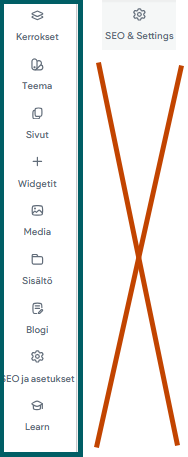
Pääsääntöisesti julkaisujärjestelmässä tekemäsi muutokset päivittyvät mobiili-, tabletti- ja desktop-näkymiin samalla kertaa. Pieni osa sivustoistamme toimii kuitenkin toisella tavalla, eli tehdyt muutokset eivät päivity kaikkiin versioihin. Tunnistat sivustosi kuuluvan tähän ryhmään, jos julkaisujärjestelmän vasemmassa sivupalkissa ei ole näy muuta kuin SEO-asetukset. Ohessa kuvaesimerkit rajoitetusta sekä normaalisti muokattavissa olevista sivustoista.
Mitä osioita voin muokata?
Aloita muokkaaminen klikkaamalla yläpalkin keskellä näkyvää Salli muokkaus / Enable editing -painiketta.
Tämän jälkeen voit:
- Muokata tekstiä
- Vaihtaa tai poistaa kuvan
Miten pääsen muokkaamaan etusivua?
Etusivulle pääset valitsemalla yläreunan alasvetovalikosta vaihtoehdon index.html.
Tämä avaa sivustosi etusivun, jota voit muokata kuten muita sivuja.
Muutosten tekeminen tuntuu haasteelliselta – mitä teen?
Jos sivuston muokkaaminen tuntuu vaikealta tai et löydä oikeaa kohtaa muutoksen tekemiseen, ota yhteyttä asiakaspalveluumme.
Asiakaspalvelu voi tehdä tarvittavia päivityksiä puolestasi ja auttaa myös sellaisissa muutoksissa, joita ei tässä ohjeessa ole erikseen esitelty.
Miten muutan lomakkeen vastaanottajan?
Voit muuttaa lomakkeen vastaanottajasähköpostin seuraavasti:
- Valitse yläpalkista koodipuoli (</>).
- Avaa vasemmasta reunasta valikko Site HTML/CSS.
- Valitse listasta tiedosto body-end.html.
- Etsi kohta, jossa näkyy sähköpostiosoite, ja korvaa se uudella osoitteella.
Esimerkki:
<script>fsBodyEnd={"sendToEmail":"esimerkkiposti@esimerkkidomain.fi"}</script>Tallenna muutokset ja julkaise sivu, jotta uusi vastaanottaja-asetus tulee voimaan.
| Koska tässä sivustotyypissä muutokset eivät siirry automaattisesti eri näkymiin, on hyvä käydä tarkistamassa ja tarvittaessa päivittämässä sama sisältö erikseen mobiili-, tabletti- ja desktop-versioissa. Näin varmistat, että sivusto näyttää ja toimii hyvin kaikilla laitteilla. |