
Yhteystietojen tuominen ja vieminen
OpenSRS-sähköpostissa voit viedä yhteystietosi talteen tai siirtää ne toiseen ohjelmaan, sekä tuoda uusia yhteystietoja helposti vCard- tai CSV-tiedostoista.
Älä huoli – ohjeet auttavat sinua vaihe vaiheelta.
Yhteystietojen vieminen (Export)
Voit viedä osoitekirjasi yhteystiedot esimerkiksi varmuuskopiointia tai toiseen sähköpostiohjelmaan siirtoa varten. Tiedostomuotona käytetään vCard (.vcf).
Vaiheittaiset ohjeet:
-
Avaa osoitekirja.
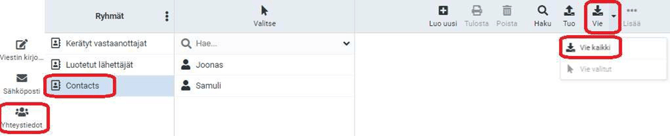
Napsauta Address Book (Yhteystiedot). -
Valitse vietävät yhteystiedot.
Valitse Groups (Ryhmät) -osiosta ryhmä, jonka yhteystiedot haluat viedä.-
Jos haluat viedä kaikki yhteystiedot, valitse Contacts (Yhteystiedot).
-
Voit myös valita yksittäisiä kontakteja:
-
Pidä Shift-näppäin painettuna valitaksesi useita peräkkäisiä yhteystietoja.
-
Pidä Ctrl-näppäin painettuna valitaksesi useita ei-peräkkäisiä yhteystietoja.

-
-
-
Vie yhteystiedot.
Valitse Export (Vie) -valikosta joko:-
Export all (Vie kaikki), tai
-
Export selected (Vie valitut).
-
-
Tallenna tiedosto.
Jos tallennusikkuna avautuu, valitse tallennuspaikka ja vahvista.
Muussa tapauksessa löydät tiedoston nimellä contacts.vcf tietokoneesi Downloads (Lataukset) -kansiosta.
Vinkki: Viedyt tiedostot voit siirtää helposti myös toiseen sähköpostijärjestelmään, joka tukee vCard-muotoa (esim. Outlook tai Gmail).
Yhteystietojen tuominen (Import)
Voit tuoda OpenSRS-sähköpostiin yhteystietoja vCard (.vcf) tai CSV-tiedostoista. Tämä helpottaa esimerkiksi yhteystietojen siirtoa vanhasta sähköpostijärjestelmästä.
Vaiheittaiset ohjeet:
-
Avaa osoitekirja.
Napsauta Address Book (Osoitekirja). -
Valitse kohderyhmä.
Voit valita ryhmän, johon haluat tuoda yhteystiedot.
Jos et valitse ryhmää, yhteystiedot tuodaan oletuksena Contacts (Yhteystiedot) -ryhmään.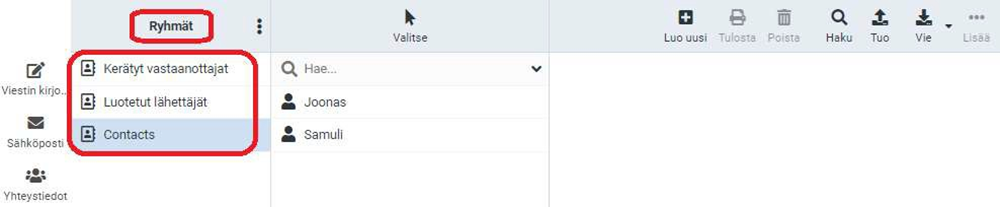
-
Tuo tiedosto.
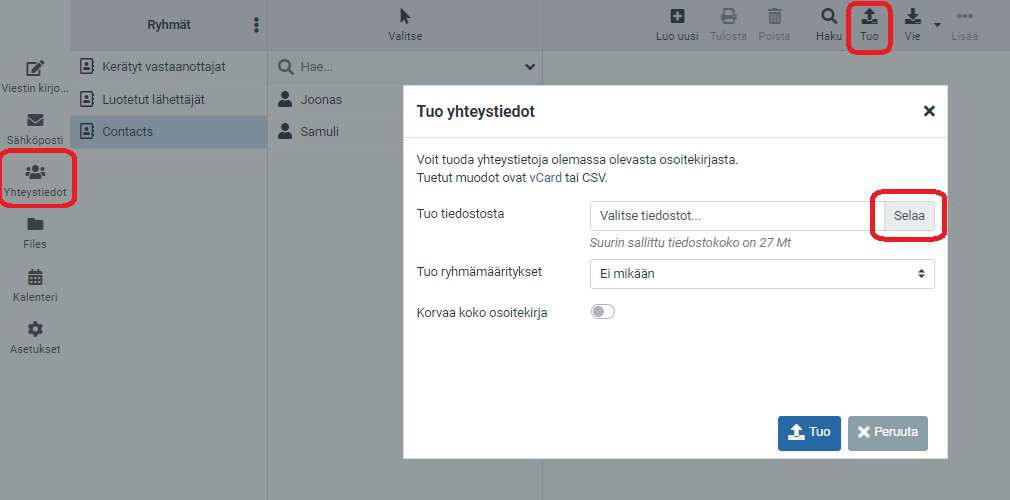
Napsauta Import (Tuo) -kuvaketta.
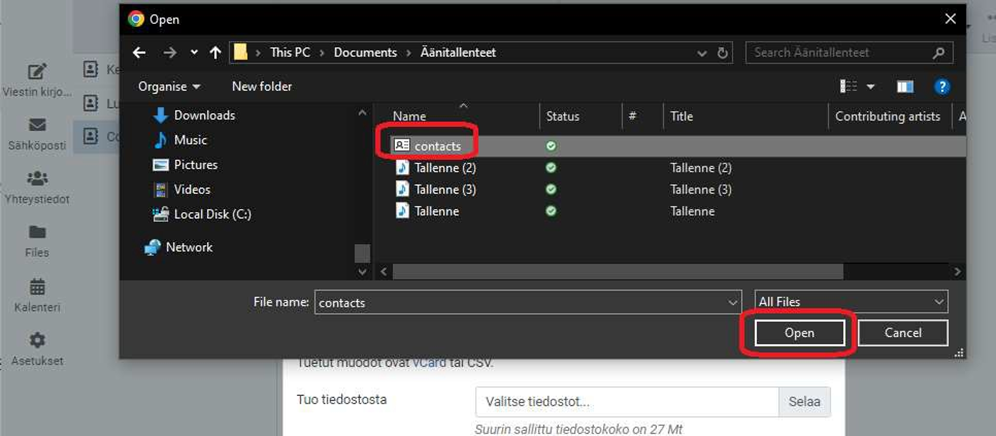
Valitse Browse (Selaa) ja etsi tietokoneeltasi tiedosto, jonka haluat tuoda.
Valitse tiedosto ja napsauta Open (Avaa).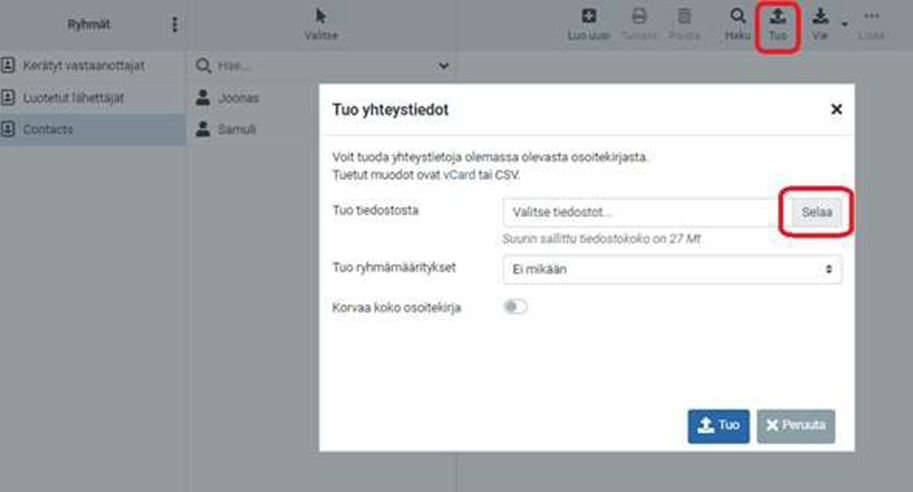
-
Määrittele tuontiasetukset.
-
Import group assignments (Tuo ryhmämääritykset): valitse, mihin osoitekirjaan yhteystiedot tuodaan.
-
Replace the entire address book (Korvaa koko osoitekirja): jos valitset tämän, kaikki aiemmat yhteystiedot poistetaan ennen tuontia. ⚠️ Käytä tätä varoen – poistamista ei voi peruuttaa!
-
-
Tuo yhteystiedot.
Napsauta Import (Tuo) aloittaaksesi tuonnin.
Vinkki: Suuret osoitelistat voivat viedä hetken aikaa tuotaessa – anna prosessin valmistua ennen kuin suljet selaimen.