
Sähköpostiviestien ohjaaminen eteenpäin
Jos haluat, että kaikki saapuvat viestit ohjautuvat automaattisesti toiseen sähköpostiosoitteeseen, voit määrittää sen helposti OpenSRS-sähköpostin asetuksista. Älä huoli – tämä onnistuu vain muutamalla klikkauksella.
Tärkeää ennen kuin aloitat
Huomioithan, että sähköpostiviestit, jotka OpenSRS-järjestelmä tunnistaa roskapostiksi, eivät ohjaudu eteenpäin.
Tämä suojaa palvelinta joutumasta väärin perustein roskapostin lähettäjäksi. Jos välittäisimme roskapostiksi luokiteltuja viestejä, vastaanottavat palvelimet voisivat merkitä OpenSRS:n lähettäjäksi ja lisätä palvelimemme mustalle listalle – mikä häiritsisi kaikkien käyttäjien sähköpostiliikennettä.
Vinkki: Jos tärkeän lähettäjän viestit päätyvät vahingossa Roskaposti-kansioon, voit estää tämän lisäämällä heidän osoitteensa tai verkkotunnuksensa Sallitut lähettäjät -luetteloon.
Näin heidän sähköpostinsa merkitään turvallisiksi ja ne ohjautuvat jatkossa normaalisti eteenpäin.
Lue tarvittaessa lisää ohjeesta: Sallittujen ja estettyjen lähettäjien hallinta OpenSRS-sähköpostissa
Vaiheittaiset ohjeet sähköpostin ohjaamiseen eteenpäin
-
Avaa asetukset.
Napsauta vasemmasta valikosta Settings (Asetukset). -
Siirry sähköpostin ohjausasetuksiin.
Asetuksista valitse Mail Forwarding (Sähköpostin ohjaaminen eteenpäin). -
Lisää vastaanottajat.
Kirjoita Forwarding Recipients (Välitetään vastaanottajille) -kenttään ne sähköpostiosoitteet, joihin haluat viestisi ohjata.
Jos osoitteita on useampi, kirjoita ne allekkain omille riveilleen. -
Ota ohjaus käyttöön.
Valitse Enabled (Käytössä) -valintaruutu napsauttamalla sitä. -
(Valinnainen) Säilytä kopio viesteistä.
Jos haluat, että viestit jäävät myös alkuperäiseen OpenSRS-postilaatikkoosi, valitse Keep local copy (Säilytä paikallinen kopio) -valintaruutu. -
Tallenna asetukset.
Napsauta Save (Tallenna) viimeistelläksesi muutokset.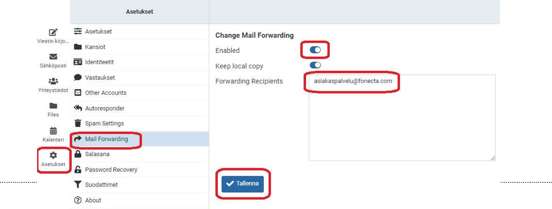
Olet nyt ottanut käyttöön sähköpostien automaattisen ohjauksen onnistuneesti.
Viestisi välittyvät nyt automaattisesti haluamaasi osoitteeseen – ja voit halutessasi säilyttää kopiot myös alkuperäisessä postilaatikossasi.