
Alla löydät ohjeet Facebook-syötteen ja Instagram-sisällön lisäämiseen.
Facebook-syötteen lisääminen
Facebook-syötteen avulla voit näyttää yrityksesi Facebook-sivun julkaisuja suoraan verkkosivuillasi.
Näin lisäät Facebook-syötteen
- Klikkaa vasemmasta reunasta Lisää.
- Etsi ja lisää widget Facebook-syöte.
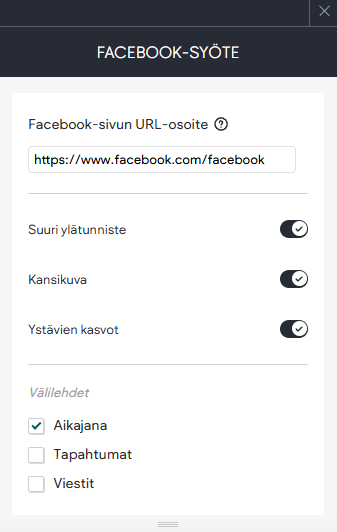
- Syötä kenttään FB-sivusi osoite yrityksesi Facebook-sivun URL-osoite.
- Valitse haluamasi asetukset:
- Näytä suuri ylätunniste
- Näytä kansikuva
- Näytä ystävien kasvot
- Valitse näytettävät välilehdet:
- Aikajana
- Tapahtumat
- Viestit
- Tallenna muutokset ja julkaise sivusto.
Facebook-syötteen rajoitukset
Facebookin -widgetiin liittyy muutamia rajoituksia:
- Widget näyttää vain julkisesti näkyvän sisällön.
- Facebook voi muuttaa widgetin toimintaa tai ulkoasua ilman ennakkoilmoitusta.
- Kaikki julkaisut eivät välttämättä näy aikajärjestyksessä.
- Tapahtuma- ja viestivälilehdet eivät ole käytettävissä kaikilla Facebook-sivuilla.
- Sivuston kävijän evästeasetukset tai selaimen tietosuoja-asetukset voivat estää syötteen latautumisen.
- Facebook-sisältö latautuu suoraan Facebookin palvelimilta, joten latausnopeus voi vaihdella.
- Facebook ei tue syötteen näkymistä Android- tai iOs-laitteissa eli syöte ei näy kännykällä katsottuna.
Instagram-sisällön lisääminen
Instagram-kuvia voidaan näyttää sivustolla kuvagallerian avulla.
Näin yhdistät Instagram-tilin
- Klikkaa vasemmasta reunasta Lisää.
- Lisää widget Kuvagalleria.
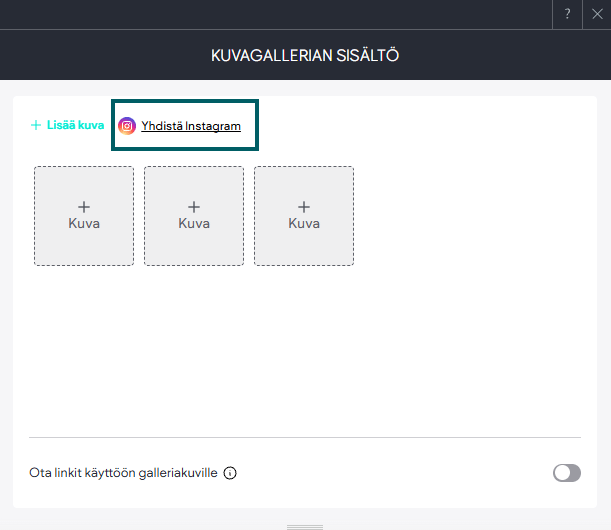
- Valitse galleriasta Yhdistä Instagram.
- Kirjaudu sisään Instagram-tilillesi ja hyväksy yhteys.
- Kun yhteys on muodostettu, Instagram-kuvat näkyvät galleriassa automaattisesti.
Kuvagallerian ulkoasun muokkaaminen
Voit säätää Instagram-gallerian ulkoasua valitsemalla Muokkaa ulkoasua.
Täältä voit määrittää esimerkiksi:
- kuinka monta kuvaa näytetään rinnakkain
- kuinka monta riviä näytetään
- kuvien koon
- kuvien välistyksen
- gallerian asettelun
Muokkaukset näkyvät esikatselussa heti.
Google-arvostelujen lisääminen
Google-arvosteluille ei ole käytettävissä valmista widgettiä.
Jos haluat näyttää Google-arvosteluita sivustollasi, tarvitset ulkopuolisen palvelun tarjoaman upotuskoodin (embed code). Tämän jälkeen arvostelut voidaan lisätä sivustolle HTML-elementin avulla.