
Asiakas tekee aina sopimuksen maksutavan tarjoajan kanssa suoraan — Oikio ei ole osapuolena näissä sopimuksissa.
Alta löydät ohjeet eri maksutapojen käyttöönottoon.
Paytrail
Tee sopimus Paytrailin kanssa. Kun sopimus on tehty, saat Paytraililta API-tunnukset, jotka tarvitset maksutavan käyttöönottoon.
- Avaa julkaisujärjestelmän vasemman reunan valikosta Lisää → Sovelluskauppa.
- Hae sovelluskaupasta Paytrail Payments -maksutapa.
- Klikkaa Asenna ja sen jälkeen Lisää.
- Kun maksutapa on asennettu, näet vahvistusilmoituksen. Sulje ilmoitus X-painikkeesta tai valitsemalla Ymmärsin.
- Lisää Paytraililta saamasi API-tunnukset niille tarkoitettuihin kenttiin:
- lisää kauppiastunnus Merchant ID (Kauppiastunnus) -kenttään
- lisää salainen avain Secret Key (Salainen avain) -kenttään.
- Tallenna tiedot klikkaamalla Save. Jos tunnukset ovat oikein, saat ilmoituksen maksutavan onnistuneesta lisäämisestä.
- Avaa vasemman reunan valikosta Kauppa → Yritysasetukset → Maksut. Tarkista, että Paytrail näkyy käytettävissä olevana maksutapana.
Stripe
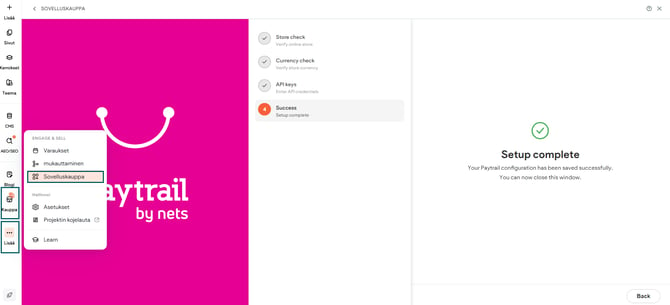
Stripe on suosittu ja helppokäyttöinen maksupalvelu, joka tukee useita maksutapoja, kuten korttimaksuja ja Apple Payta.
- Avaa julkaisujärjestelmässä vasemman reunan valikosta Kauppa → Maksut (Payments).
- Hae listasta Stripe-maksutapa.
- Klikkaa Yhdistä-painiketta Stripe-kohdan vierestä.
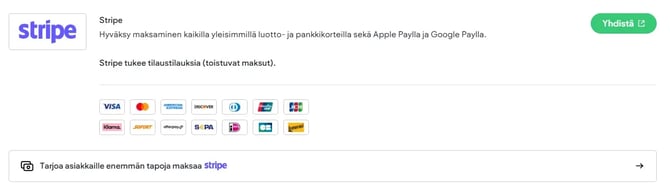
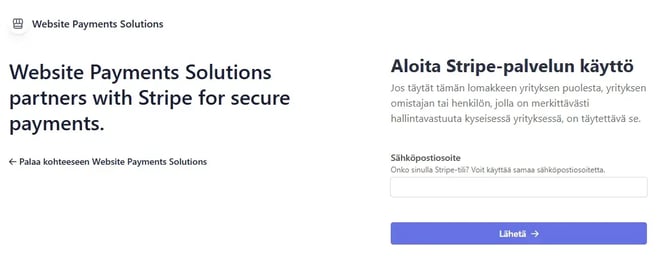
- Paina Yhdistä, jolloin sinut ohjataan Stripen kirjautumissivulle.
- Täytä omat ja yrityksesi tiedot, jotta voit yhdistää Stripe-tilin verkkokauppaasi.
PayPal
PayPal on laajalti käytetty maksupalvelu, joka mahdollistaa maksut turvallisesti tilin tai kortin kautta.
- Avaa julkaisujärjestelmässä vasemman reunan valikosta Kauppa→ Yritysasetukset -> Maksut.
- Hae PayPal-maksutapa listasta.
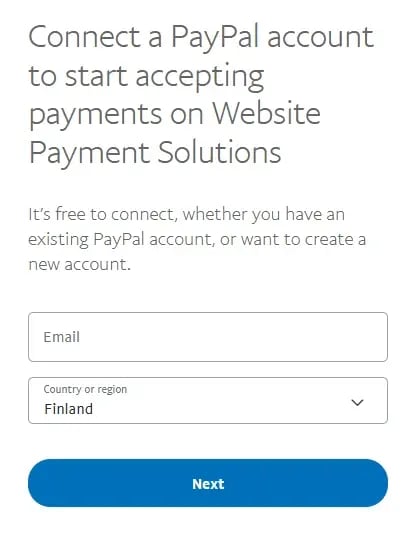
- Klikkaa Yhdistä-painiketta PayPalin kohdalla.
- Paina Yhdistä, jolloin siirryt PayPalin kirjautumissivulle.
- Täytä omat ja yrityksesi tiedot PayPalin ohjeiden mukaan.
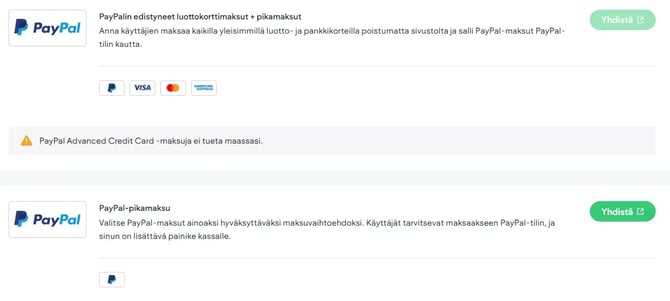
Kun yhteys on luotu, PayPal on valmiina käytettäväksi verkkokaupassasi.
Klarna
Klarna tarjoaa monipuolisia maksuvaihtoehtoja, kuten laskun, erämaksun ja suoramaksun.
Ennen käyttöönottoa tarvitset Klarna Kustom -yritystilin.
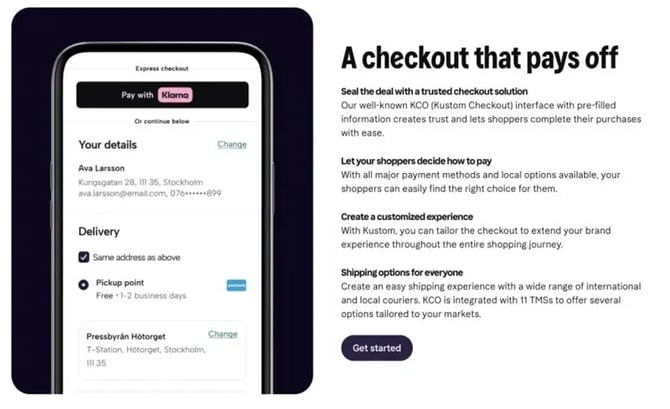
- Luo tili osoitteessa https://www.klarna.com/international/enterprise/platforms-and-partners/kustom/
- Kun olet saanut tunnukset, kirjaudu sisään hallintaportaaliin: https://portal.klarna.com
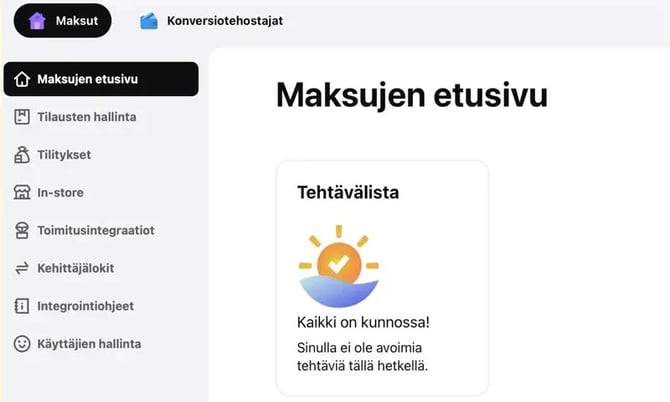
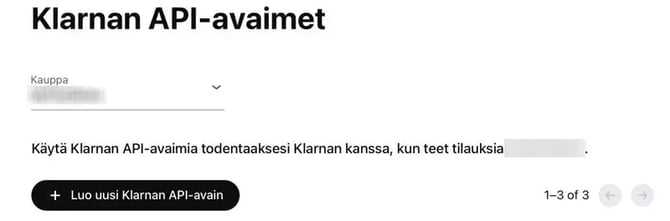
- Vasemman reunan valikosta valitse Asetukset → Klarnan API-avaimet.
- Luo uusi API-avain ja tallenna saamasi tiedot turvallisesti — osa niistä näkyy vain kerran.
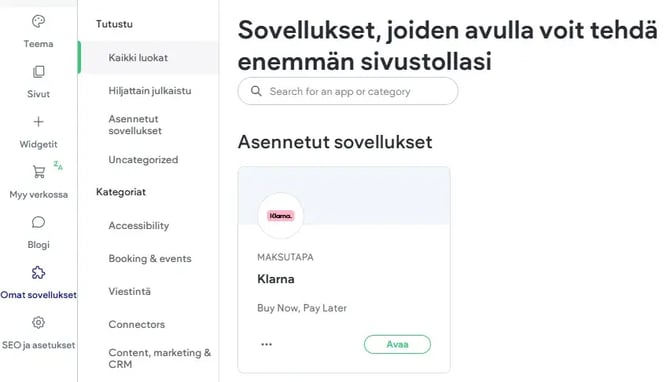
- Siirry verkkokauppasi hallintaan ja valitse Omat sovellukset → Klarna → Avaa.
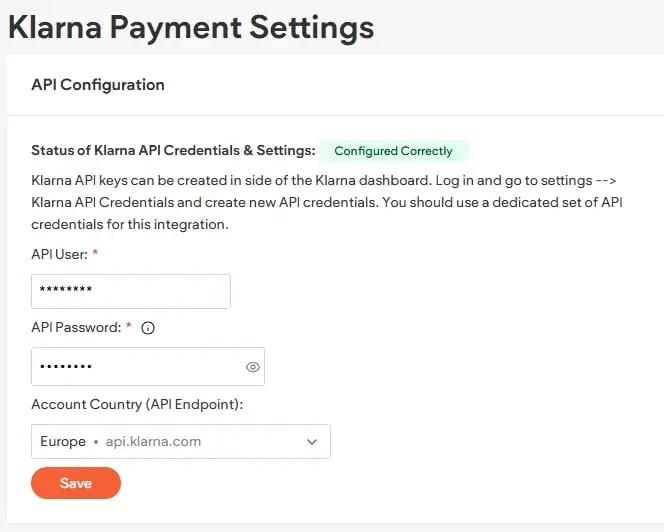
- Lisää API-tunnukset seuraaviin kenttiin:
- API User – Klarnan käyttäjätunnus
- API Password – Klarnan salasana
- Valitse kohdassa Account Country maaksi Europe ja tallenna painamalla Save.
Laita saamasi tiedot muistiin, koska osaa niistä näytetään vain kerran.
Mikäli järjestelmä palauttaa virheilmoituksen evästeiden puuttumisesta, varmista että sinulla on cross-tracking -evästeet tai kolmannen osapuolen evästeet sallittu nettiselaimessa.
Manuaalinen maksutapa
(esim. maksu noudettaessa, lasku)
Voit lisätä myös manuaalisia maksutapoja, kuten maksu noudettaessa tai maksu laskulla.
Näissä tapauksissa maksutapahtuma tapahtuu verkkokaupan ulkopuolella, ja vastuu maksusta on suoraan myyjän ja asiakkaan välillä.
- Avaa valikosta Myy verkossa → Maksut (Payments).
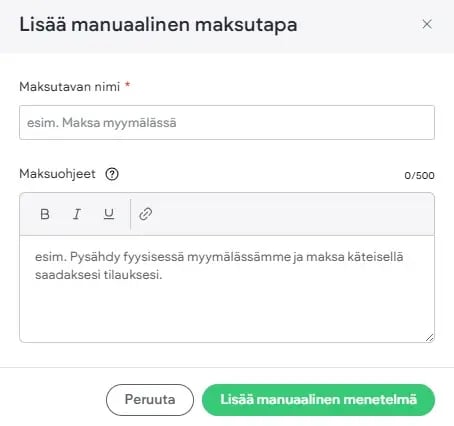
- Klikkaa Lisää manuaalinen menetelmä.
- Täytä avautuvaan ikkunaan:
- Maksutavan nimi (esim. Maksu noudettaessa tai Lasku asiakkaalle)
- Ohjeet asiakkaalle (esim. Tuote maksetaan noudon yhteydessä myymälässä.)
- Klikkaa Lisää manuaalinen menetelmä tallentaaksesi maksutavan.
Voit lisätä useita erilaisia manuaalisia maksutapoja tarpeen mukaan.
|
Ennen kuin otat maksutavan käyttöön, testaa sen toimivuus tekemällä koetilaus. |