Tämä estää sähköpostijärjestelmääsi suodattamasta lomakeviestejä virheellisesti ja varmistaa, että saat kaikki asiakasviestit suoraan Saapuneet-kansioosi.
Lisää seuraava osoite turvalliseksi lähettäjäksi:
noreply@lomake.fonecta.com
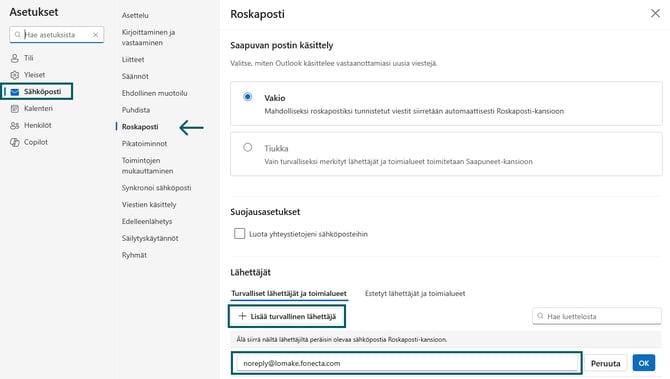
Microsoft 365
-
Kirjaudu sähköpostiisi osoitteessa https://mail.office365.com/
-
Klikkaa oikeassa yläkulmassa ratas-kuvaketta avataksesi asetukset.
-
Valitse oikeasta alakulmasta Näytä kaikki Outlookin asetukset.
-
Siirry kohtaan Roskaposti → Turvalliset lähettäjät ja toimialueet.
-
Paina Lisää, kirjoita osoite noreply@lomake.fonecta.com ja Paina Enter.
- Valitse lopuksi Tallenna.
OpenSRS
-
Kirjaudu sähköpostijärjestelmääsi osoitteessa https://mail.hostedemail.com/
-
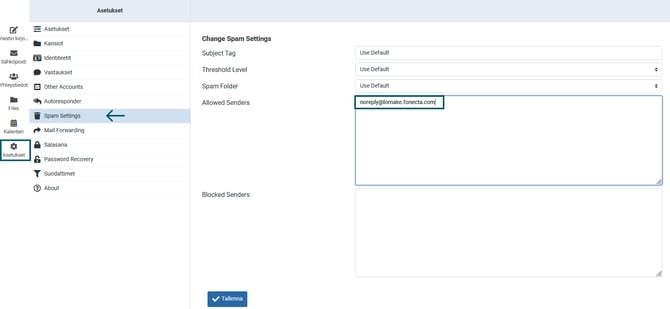
Valitse vasemmasta sivupalkista Asetukset (Settings).
-
Avaa kohta Spam settings.
-
Lisää kenttään Allowed Senders osoitenoreply@lomake.fonecta.com ja tallenna muutokset.
Gmail
-
Kirjaudu Gmailiin osoitteessa https://mail.google.com/
-
Klikkaa oikeassa yläkulmassa ratas-kuvaketta ja valitse Näytä kaikki asetukset.
-
Siirry yläpalkista kohtaan Suodattimet ja estetyt osoitteet ja paina Luo suodatin.
-
Lisää kenttään Kohteesta osoite @lomake.fonecta.com ja klikkaa Luo suodatin.
-
Valitse seuraavasta näkymästä Älä koskaan siirrä roskapostiin ja klikkaa Luo suodatin.
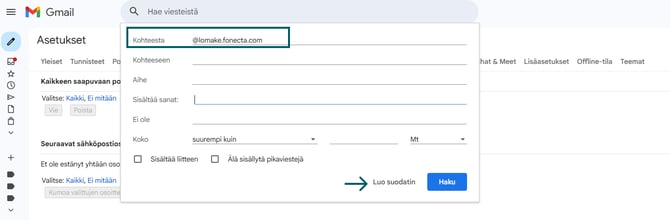
Suodatin estää lomakeviestien päätymisen roskapostiin.
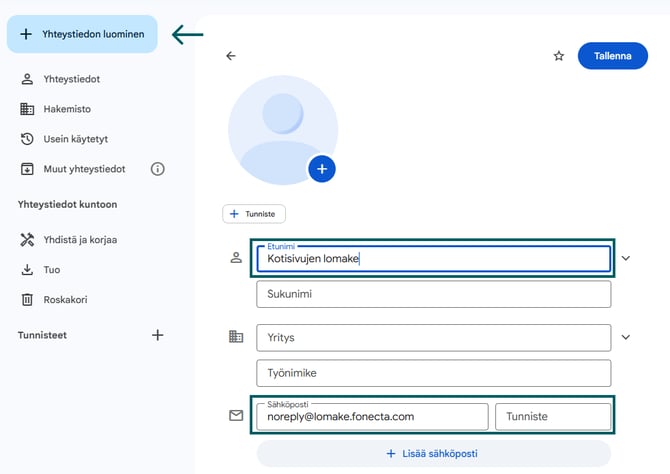
Jotta osoite tunnistetaan varmasti luotetuksi, lisää se myös yhteystietoihisi
- Mene osoitteeseen https://contacts.google.com/
- Valitse Yhteystiedon luominen → Luo yhteystieto.
- Kirjoita nimeksi Kotisivujen lomake ja sähköpostiosoitteeksi
noreply@lomake.fonecta.com